

Claude AI Bible, глава 10: Claude Cowork: оператор на рабочем столе
Главная мысль: Cowork превращает Claude из советчика в оператора: он сам читает файлы, запускает команды и работает по расписанию. Поэтому главное в главе — границы: какие папки он видит и какие действия ждут вашего «да».
О чём глава
Заголовок раздела «О чём глава»В прошлой главе Claude только отвечал, а действовать приходилось вам. Здесь он получает «руки». Темы: подключённые папки, подтверждение действий, MCP server и skill в Cowork, задачи по расписанию, live artifact, computer use и два разобранных примера.
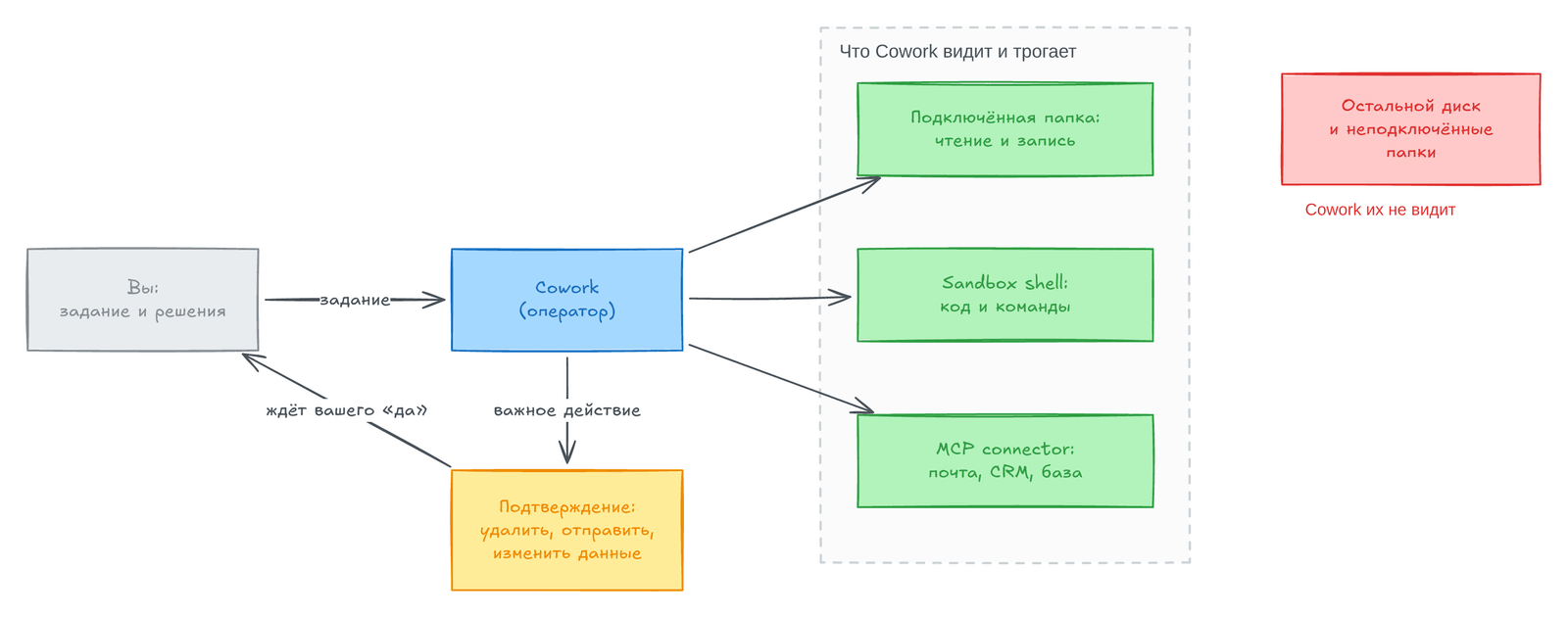
Зелёная зона на схеме — всё, до чего Cowork может дотянуться, красный блок — то, чего он не видит. В жёлтом блоке он останавливается и ждёт вас.
От советчика к оператору
Заголовок раздела «От советчика к оператору»В чате вы спрашиваете, копируете ответ и действуете сами. В Cowork Claude сам читает файлы, запускает команды и работает, пока вы спите. По словам автора, чат — партнёр для размышлений, а Cowork — такой же партнёр, но «с руками».
Автор предупреждает: Cowork — это research preview, то есть ранняя версия продукта. Идеи главы стабильны, а кнопки могут поменяться, поэтому детали сверяйте с docs.claude.com.
Что такое Cowork
Заголовок раздела «Что такое Cowork»Cowork — это приложение для компьютера с возможностями, которых нет в чате:
| Возможность | Что даёт |
|---|---|
| Файлы | Чтение и запись в подключённых папках |
sandbox shell | Изолированная командная строка, где Cowork запускает код |
| Задачи по расписанию | Запуск в заданное время, без вас |
skill | Готовый порядок работы |
MCP server | Доступ к другим сервисам |
live artifact | Результат, который обновляется сам |
computer use | Клики и ввод в программах |
Автор просит сменить взгляд: Cowork — не инструмент для советов, а коллега, которому поручают задачу и потом проверяют результат. Поэтому просьбу формулируйте как поручение. Вопрос «как почистить этот CSV?» даст совет, а поручение «почисти CSV в папке Reports: убери пустые строки, приведи даты к ISO, сохрани в новый файл» даст готовый файл.
Чем Cowork отличается от чата
Заголовок раздела «Чем Cowork отличается от чата»Разница — в доступе. В чате Claude не видит ваши файлы и не запускает свой код, поэтому данные туда и обратно переносите вы. В Cowork папку подключают один раз, и Claude сам читает файлы и запускает скрипты. Человек нужен для разрешений и решений, но не для переноски данных.
Первая настройка
Заголовок раздела «Первая настройка»Важны три решения: какие папки подключить, какие коннекторы (connector) и skill дать и как устроено подтверждение действий. Автор советует начать с одной папки и одной несложной задачи, где ошибка ничем не грозит, например посчитать сумму по чекам. Цель первой сессии — понять, как Cowork себя ведёт. Доступ расширяйте, когда начнёте ему доверять.
Подключённые папки: что Cowork видит
Заголовок раздела «Подключённые папки: что Cowork видит»Автор называет это самой важной идеей главы. Подключённая папка — это папка на компьютере или в облаке, к которой вы явно дали доступ. Внутри неё Cowork работает с файлами, а снаружи он слеп. Папка работает как забор, и именно это делает Cowork достаточно надёжным: вы отдаёте не весь компьютер, а одно рабочее место. Если подключена папка Q3-Budget, Cowork не знает о налоговых документах в соседней папке.
Поэтому «не нашёл файл» почти всегда значит, что файл за забором и нужно подключить его папку. Опаснее обратная ошибка — подключить всю домашнюю папку «для удобства». Автор советует одну папку на проект или процесс: задаче на три файла не нужен доступ к финансам и личной переписке.
Подтверждение перед действием
Заголовок раздела «Подтверждение перед действием»Чтение и анализ идут без остановок. Но перед действием с последствиями Cowork показывает, что собирается сделать, и ждёт ответа. К таким действиям относятся удаление файла, команда с изменениями, отправка наружу и правка данных. Подтверждение — не помеха, а главный механизм безопасности.
Главный риск автор видит в человеке, который одобряет запросы подряд, не читая. Со временем вы научитесь быстро одобрять безопасные действия, и это нормально. Плохо, когда внимание падает до нуля: подтверждение полезно только потому, что решение принимает думающий человек.
Лучший приём — писать границы в самом поручении: «Разложи файлы, но ничего не удаляй, лишнее перенеси в Archive». Тогда запрос на опасное действие просто не появится.
MCP server в Cowork
Заголовок раздела «MCP server в Cowork»MCP server — это мост между Cowork и другой системой: базой, трекером задач, облачным сервисом. Папка даёт локальные файлы, а MCP server — живую связь с сервисом, и вместе они позволяют в одной задаче работать с компьютером и другими инструментами. Подробно MCP разобран в главе 16. Правило то же, что с папками: подключайте только те коннекторы, которые нужны задаче. Неиспользуемый коннектор — открытая дверь без причины.
Skills в Cowork
Заголовок раздела «Skills в Cowork»skill — это упакованное знание о том, как делать определённую работу. Вы не объясняете порядок действий каждый раз, а вызываете skill (подробно — в главе 14). Skills бывают от Anthropic, из marketplace, от компании или ваши собственные.
Когда инструкцию пора превращать в skill? Автор предлагает считать повторы и исправления. Если поручение повторяется больше двух-трёх раз, это кандидат. Если вы каждый раз поправляете одно и то же («исключи тестовые аккаунты»), эти поправки и есть правила для skill. Хорошие skills собирают из инструкций, уже отточенных на практике.
Задачи по расписанию
Заголовок раздела «Задачи по расписанию»Задача по расписанию — это поручение, которое запускается само: каждое утро в 7 или первого числа месяца. Обычно вы идёте к инструменту за результатом, а здесь результат приходит к вам. Больше всего пользы дают три вида задач:
- Ежедневный брифинг: то, что вы проверяли бы утром вручную, в одной сводке.
- Регулярный отчёт: сводка по источнику данных с заданной частотой.
- Алерт: Cowork следит за условием и пишет вам, только когда оно выполнилось.
Задача, которую никто не читает, хуже, чем никакой: она тратит ресурсы и создаёт ложное чувство контроля. Поэтому сразу решите, как будете читать результат, и удаляйте ненужные задачи.
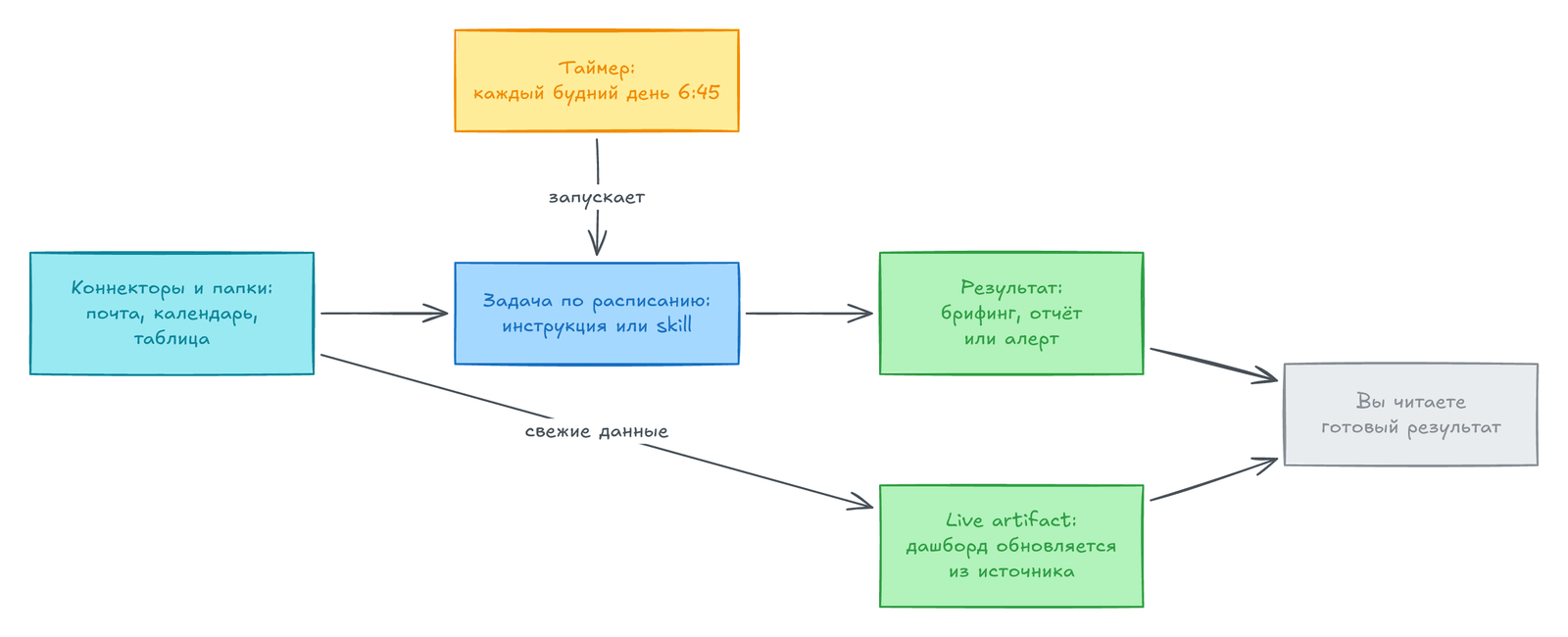
Задача по расписанию и live artifact берут данные из одних и тех же источников, а вы получаете готовый результат, не открывая их.
Live artifacts
Заголовок раздела «Live artifacts»artifact — это результат в отдельном окне рядом с чатом: документ, график, дашборд (подробно — в главе 8). В чате дашборд — снимок данных на момент создания. В Cowork live artifact связан с коннектором, поэтому дашборд, собранный на прошлой неделе, утром показывает сегодняшние цифры. Коннектор даёт данные, artifact их показывает, а расписание вовремя их обновляет.
Главную силу автор видит в настройке без кода. Готовый дашборд показывает то, что решили его создатели. Свой live artifact показывает то, что нужно вам, и меняется одной фразой.
Computer use и уровни безопасности
Заголовок раздела «Computer use и уровни безопасности»Иногда работа живёт в программе без коннектора, файла и API. Тогда Cowork использует computer use: смотрит на экран, кликает и печатает. У этой возможности меньше всего ограничений, поэтому защита здесь самая жёсткая. Автор описывает три уровня доверия, и вы сами выбираете уровень для каждой программы.
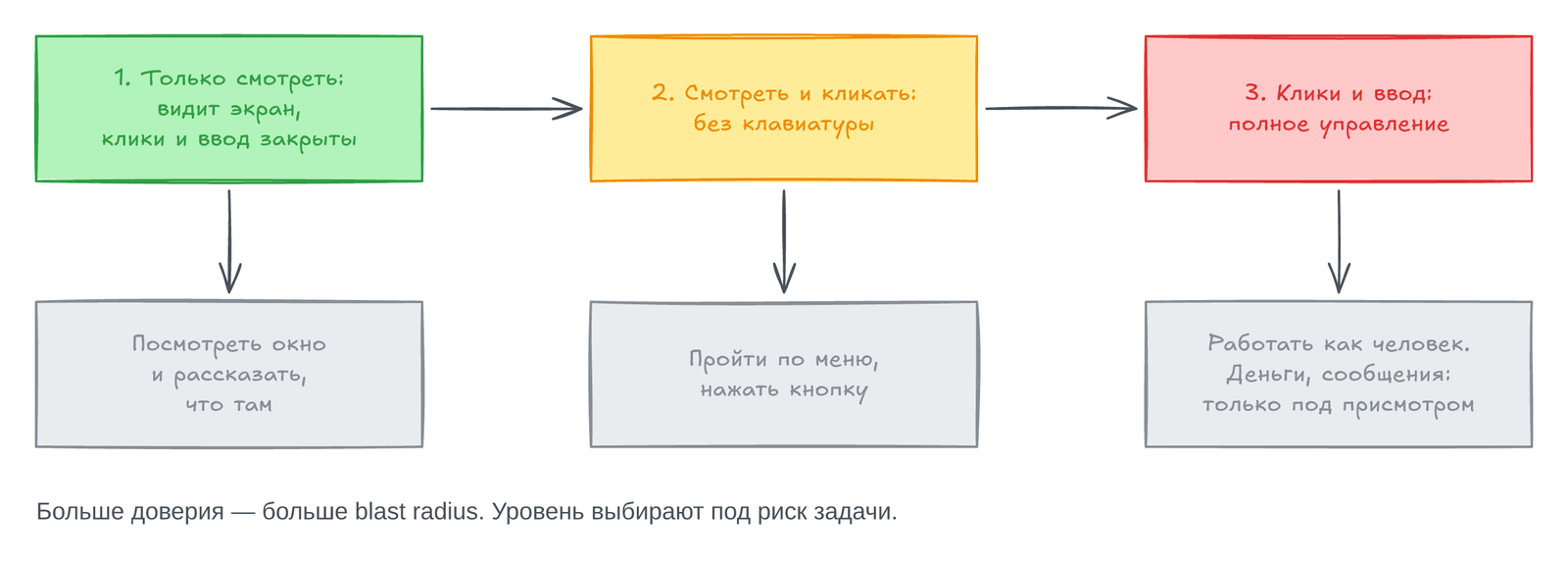
Первый уровень — только смотреть на экран, второй — ещё и кликать, третий — кликать и печатать, как человек. С каждым уровнем Cowork может больше, но и ошибка обходится дороже. Автор предупреждает: смотреть, как Claude сам работает в программе, завораживает, и ему легко доверить лишнее. Не давайте полный доступ к программам с деньгами, сообщениями или необратимыми изменениями, если не смотрите на экран. Подбирайте уровень под то, что может сломаться (blast radius).
Пример: утренний брифинг из почты и календаря
Заголовок раздела «Пример: утренний брифинг из почты и календаря»Цель — каждое утро получать одну сводку: что в календаре и что в почте требует внимания. Подключаете почту и календарь через коннекторы и описываете задачу. Наша версия поручения из книги:
Каждый будний день в 6:45 подготовь утренний брифинг.1. Встречи на сегодня по порядку: время и место.2. Письма со вчерашнего вечера, где ждут ответа или есть срок. По каждому одна строка: от кого и что нужно.3. Срочное поставь в начало.Ничего не отправляй и ничего не меняй: только чтение.Сохрани брифинг заметкой, которую я прочитаю с телефона.В поручении сказано, что собрать, как показать и когда запускать. Главное — граница записана явно: только чтение, без ответов и изменений. Первые дни сверяйте сводку с настоящей почтой: всё ли важное попало и не выдумано ли что-то. Потом подправьте поручение, например если «срочного» слишком много.
Пример: еженедельный отчёт по таблице
Заголовок раздела «Пример: еженедельный отчёт по таблице»Есть таблица, которую регулярно обновляют, например воронка продаж. Хочется видеть сводку, не открывая её. Подключаете папку с таблицей или коннектор и пишете поручение:
Каждый понедельник в 8:00 прочитай Pipeline.xlsx в папке Sales.Сделай сводку на одну страницу:- общая сумма открытых сделок и изменение к прошлому понедельнику;- три самые крупные сделки и их стадия;- сделки, которые не меняли стадию больше двух недель;- сколько сделок закрыто с прошлого отчёта.Сначала короткий текст, потом маленькая таблица.Сохрани в папку Sales как pipeline-summary-<дата>.md.Таблицу не меняй.Структура та же: конкретные метрики, сравнение с прошлой неделей, формат, место сохранения и явная граница. В итоге каждый понедельник в папке сам появляется отчёт, который показывает застрявшие сделки.
Свой простой skill
Заголовок раздела «Свой простой skill»Чтобы не описывать брифинг и отчёт каждый раз заново, нужен skill. Простой skill — это описание работы обычным языком: что за работа, когда её делать, какие шаги и какие правила нельзя нарушать. Пример из книги — превращать папку заметок со встреч в список задач. Наша версия:
---name: meeting-actionsdescription: Собирает задачи из заметок встреч. Используй, когда я указываю папку с заметками.---
1. В каждой заметке найди все задачи.2. Для каждой задачи укажи владельца и срок.3. Сгруппируй задачи по владельцам.4. Отметь просроченные задачи.5. Запиши всё в один markdown-файл.
Правила:- Исходные заметки не меняй и не перезаписывай.
Пояснение: в книге нет готового файла, автор описывает
skillсловами. Формат с полямиnameиdescription— это форматSKILL.md, его разбирает глава 14.
Совет автора — начать с самой частой процедуры, записать её и пользоваться несколько недель, исправляя описание по ходу. Даже грубая первая версия избавляет от объяснений с нуля.
Из практики: пять подписок в одном Cowork
Заголовок раздела «Из практики: пять подписок в одном Cowork»Владелица интернет-магазина в Лиссабоне платила за пять несвязанных сервисов. За выходные она заменила их в Cowork брифингом, live artifact, отчётом, алертом и своим skill. Четыре подписки она отменила, а пятую оставила: тот сервис делал то, чего Cowork не умеет. Главной выгодой она назвала не экономию, а то, что всё теперь в одном месте и меняется обычной фразой.
Итоги главы
Заголовок раздела «Итоги главы»- Cowork превращает Claude из советчика в оператора, которому поручают результат, а не задают вопрос.
- Подключённая папка — это забор: давайте каждой задаче минимальную папку.
- Подтверждение перед действием — главный механизм безопасности, его нужно читать, а не прокликивать.
- Границы лучше писать в самом поручении, тогда опасные запросы не появятся.
- Поручение, повторённое два-три раза, стоит превратить в
skill. - Задачу по расписанию, которую никто не читает, нужно удалить.
- Уровень
computer useподбирают подblast radiusзадачи.
Ключевые термины
Заголовок раздела «Ключевые термины»| Термин | Значение |
|---|---|
research preview | Ранняя версия продукта, быстро меняется |
| Подключённая папка | Папка с явным доступом для Cowork, за её пределами он слеп |
sandbox shell | Закрытая командная строка для кода Cowork |
| Задача по расписанию | Поручение, которое Cowork выполняет сам в заданное время |
live artifact | artifact, который обновляется из источника |
| Уровни безопасности | Смотреть, кликать, полное управление |
Что это значит на практике
Заголовок раздела «Что это значит на практике»- Подключайте папку с копией выгрузки, а не с конфигами и ключами доступа.
- Пишите в поручении «только чтение» и «исходные файлы не меняй».
- Проверку свежести таблицы можно поставить задачей по расписанию с алертом.
MCP serverк рабочей базе давайте только с правами на чтение.
Вопросы для самопроверки
Заголовок раздела «Вопросы для самопроверки»- Почему Cowork лучше работает с поручениями, чем с вопросами?
- О чём обычно говорит «не нашёл файл»?
- Почему главный риск подтверждений — в человеке?
- Когда инструкцию стоит превратить в
skill? - Какой уровень
computer useвы дадите банковскому приложению?
Предыдущая: Приложения — web, desktop, телефон и голос. Следующая: Claude in Chrome: агент в браузере.